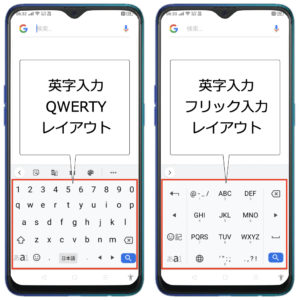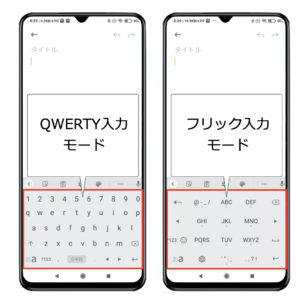
Xiaomi Mi 11 Lite 5G の、英語の入力時のキーボードレイアウトは二通りあります(QWERTYモード、フリック入力モード)
読みたいところへジャンプ
英語の入力モードは以下の二通りあります
Xiaomi Mi 11 Lite 5Gの快適化動画シリーズ
スマホ快適化研究所チャンネル

- QWERTYモード
- フリック入力モード
左図がQWERTYモード、右図がフリック入力モードです
英数字のQWERTY入力
いわゆるパソコンのキーボード配列です
そのままキーボードを打てば、その英数字が反映されます
英数字のフリック入力
下図の例では「ABC」のキーボードを長押しすると、アルファベットの「ABC2」が花びら状に出てきます
左の「B」に移動すると「B」が入力できます
下の「2」に移動すると「2」が入力できます
フリック入力に慣れれば素早く入力できるので便利です
.006.jpeg)
二通りの入力の設定方法
メモ帳、検索機能などを利用してキーボードを出します
設定アイコン(歯車マーク)をタップします
.007.jpeg)
NEXT
言語をタップします
.008.jpeg)
NEXT
日本語QWERTYをタップします
.009.jpeg)
NEXT
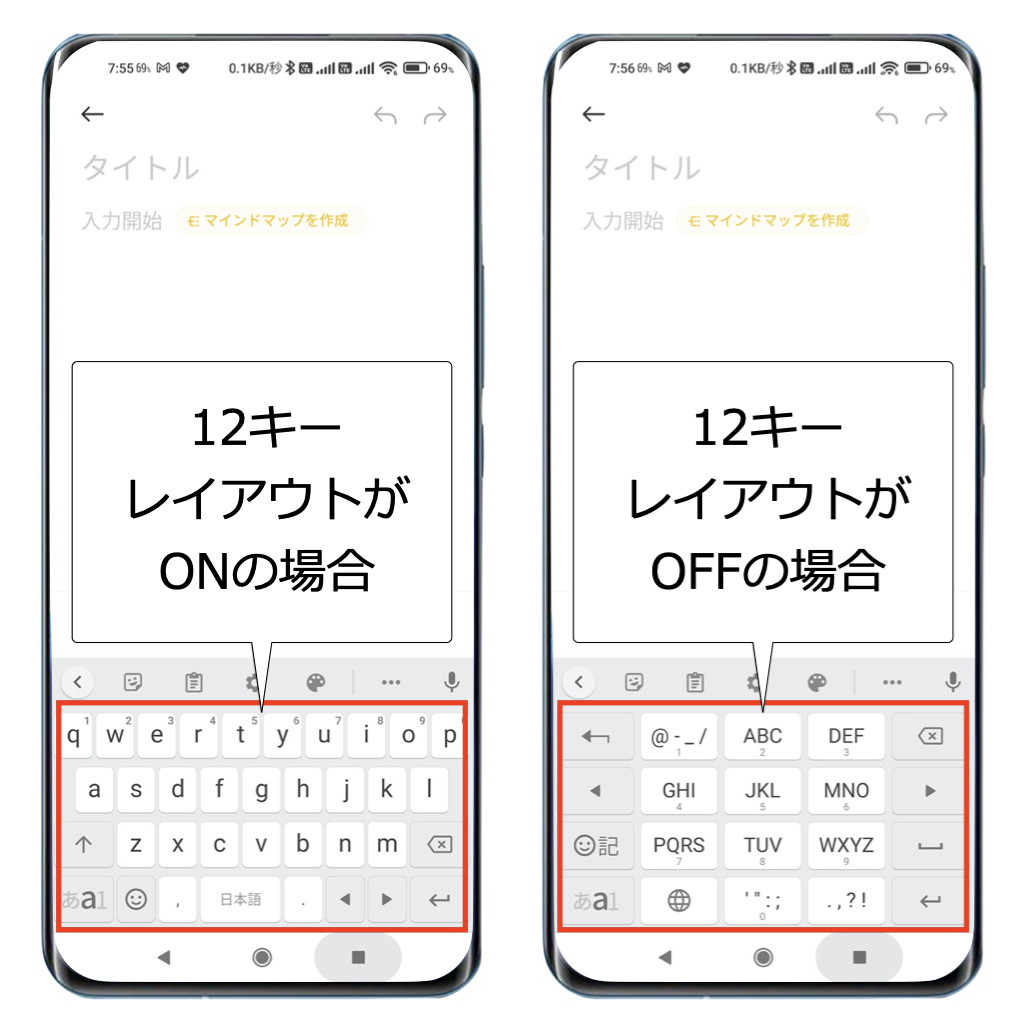
12キーレイアウトの設定をOFFの場合
.010.jpeg)
NEXT
OFFにするとフリック入力モードになります
.011.jpeg)
NEXT
12キーレイアウトの設定をONの場合
.012.jpeg)
NEXT
ONにするとQWERTY入力モードになります
.013.jpeg)
まとめ
従来のキーボード配列に慣れていればQWERTY入力モードでいいです
ひらがなのフリック入力に慣れてくれば英数字のフリック入力も入力スピードが速くなるのでおすすめです
お好みで使い分けるといいと思います