OPPO Reno A のキーボードの種類と変更の方法
読みたいところへジャンプ
OPPO Reno A キーボードの種類を設定する
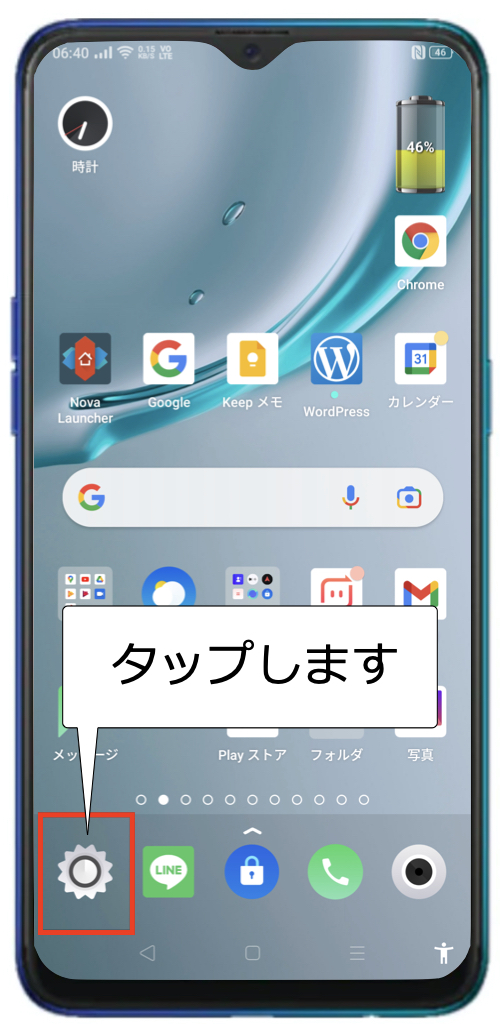
キーボードの種類を設定します
設定をタップします
NEXT
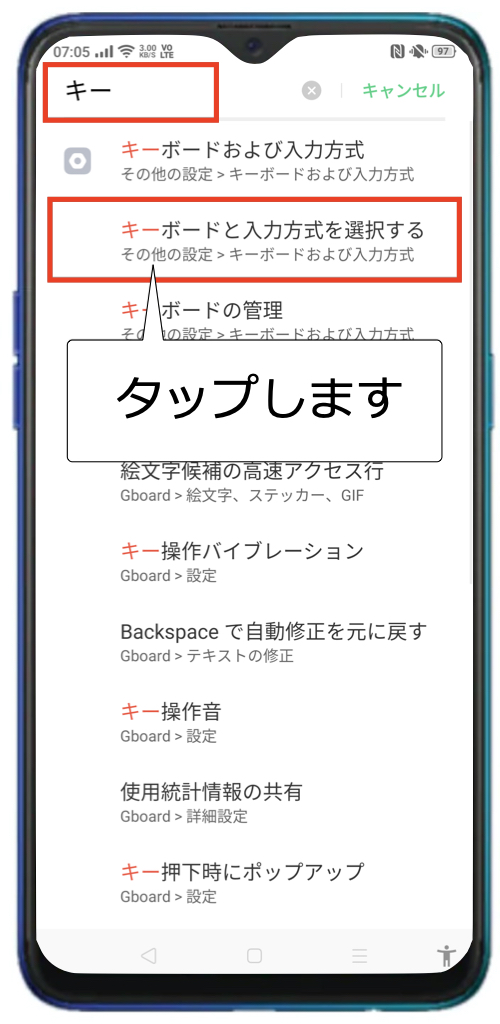
検索窓で「キー」と入力します
キーボードと入力方式を選択するをタップします
NEXT
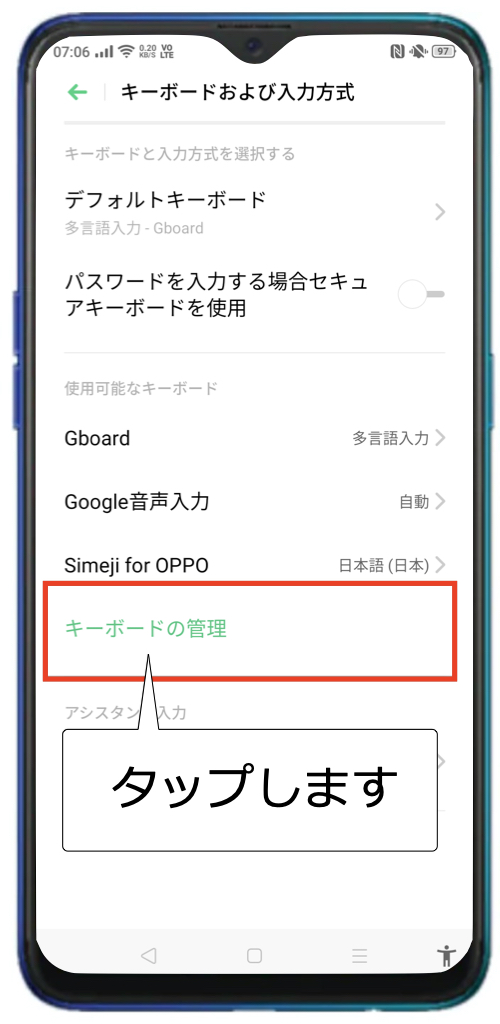
キーボードの管理をタップします
NEXT
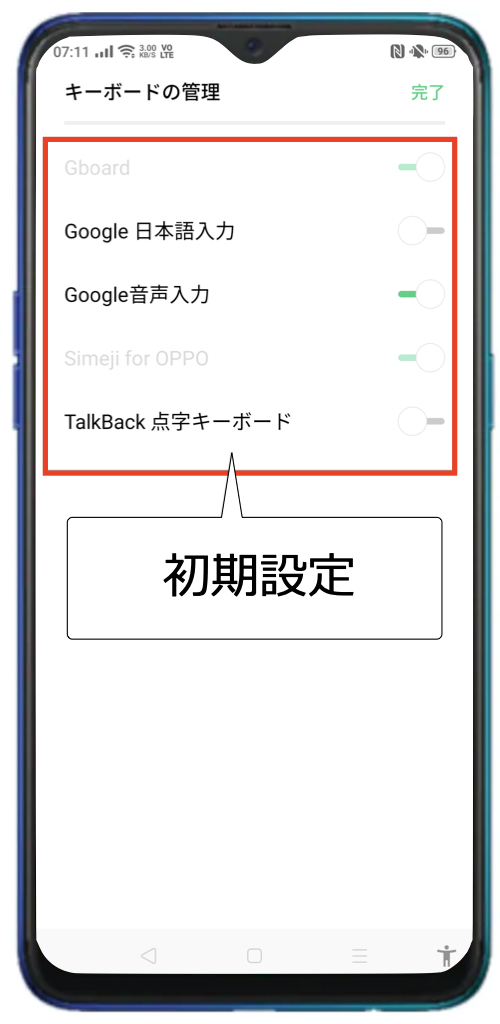
以下が有効になっています
- Gboard
- Google音声入力
- Simeji for OPPO
NEXT
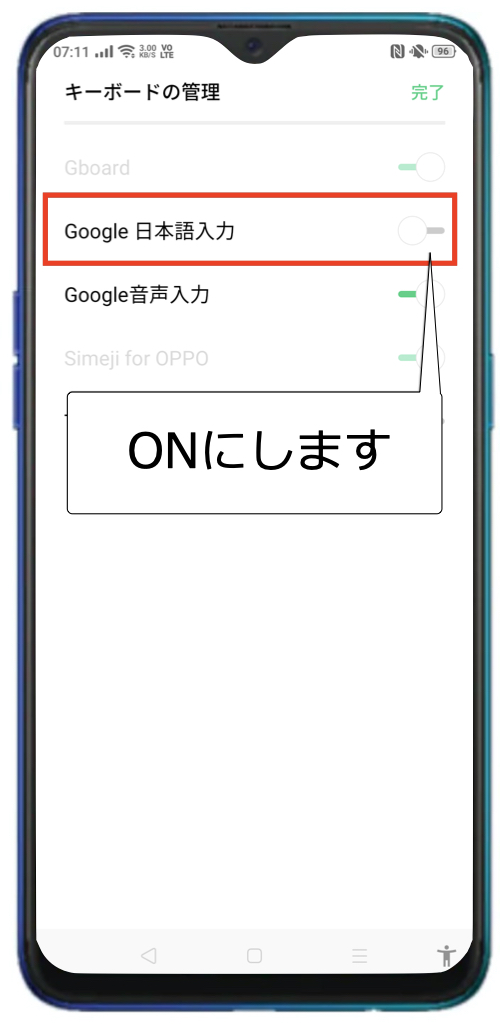
Google日本語入力をONにしてみます
NEXT
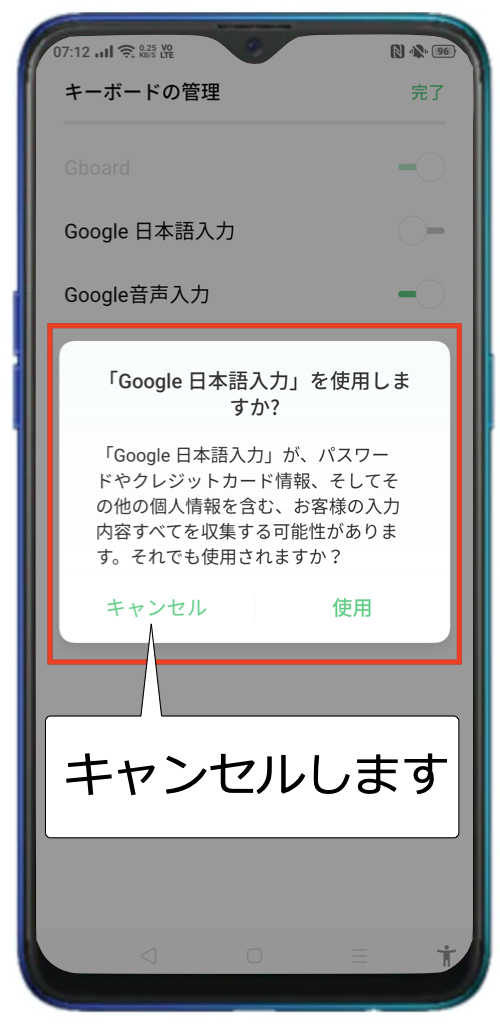
情報が収集されるようなのでキャンセルします
キーボードの種類を確認する
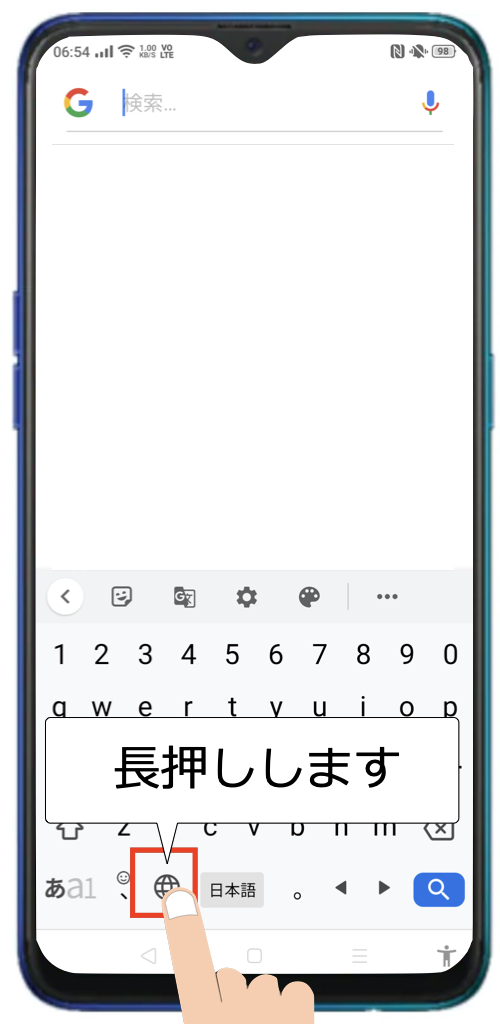
キーボードを出します
地球マークを長押しします
NEXT
設定したキーボードが現れます
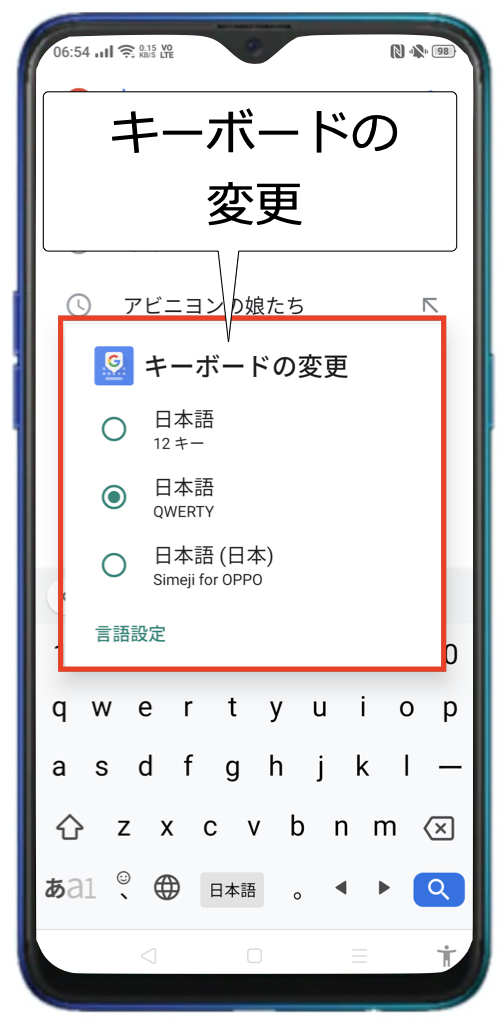
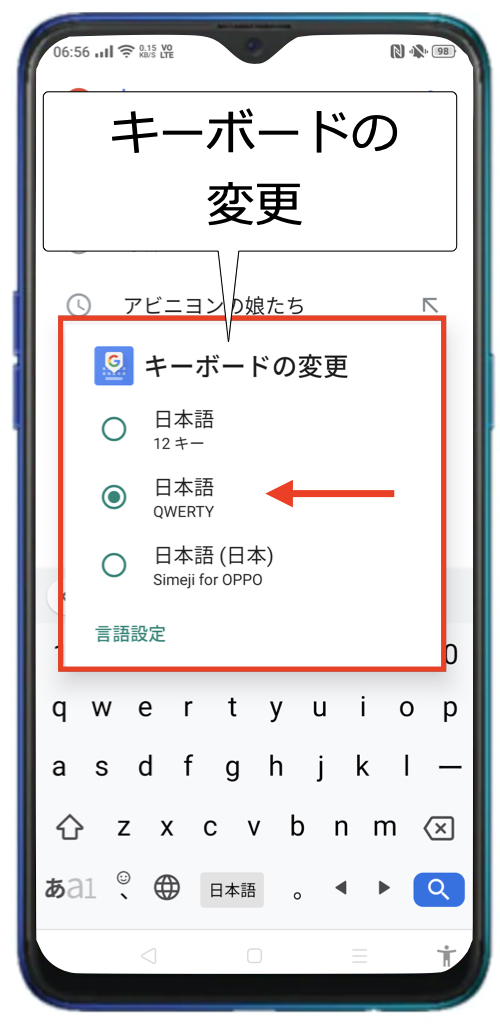
キーボードの変更
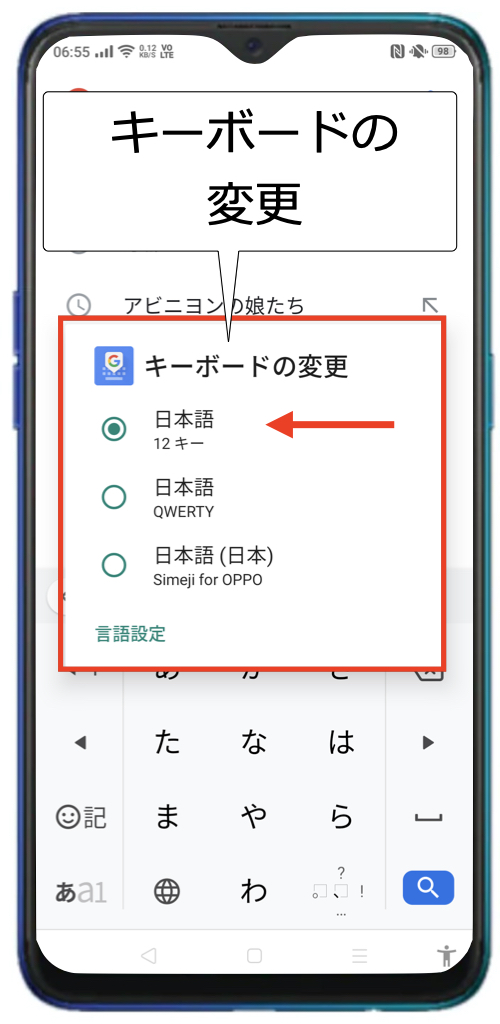
日本語12キーを選択します
NEXT
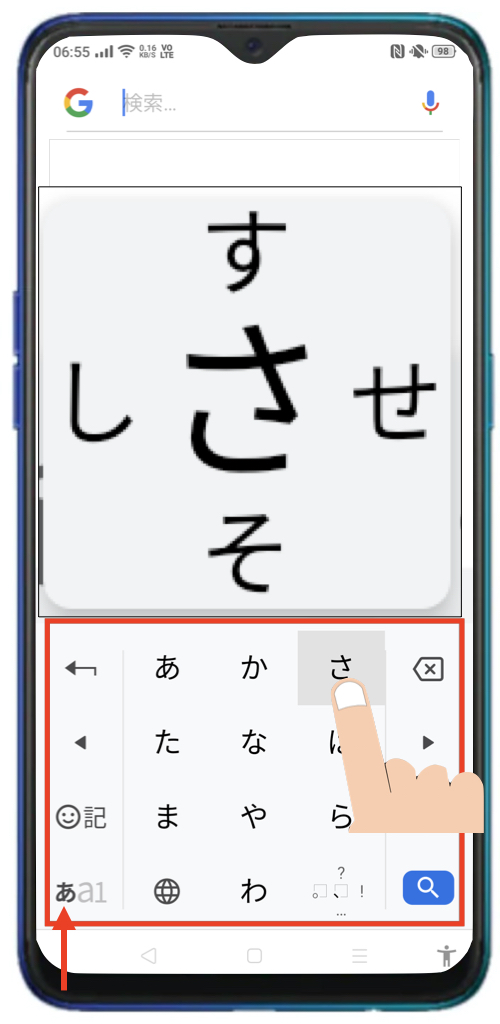
「あ」を選択して、日本語モードにします
日本語12キーはフリック入力です
「さ」を長押しすると、さ行がフリックで選択できます
NEXT
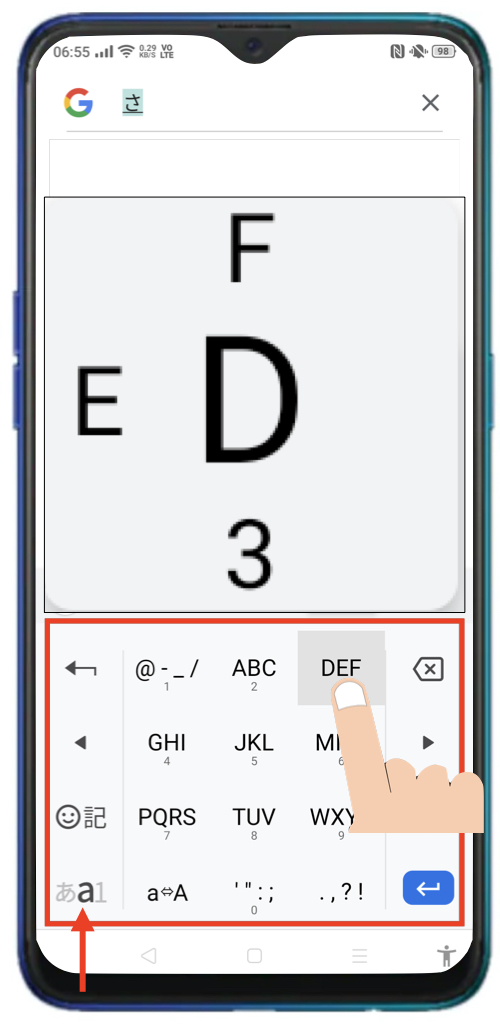
「a」を選択して、英数字モードにします
「d」を長押しすると、D、E、F、3がフリックで選択できます
NEXT
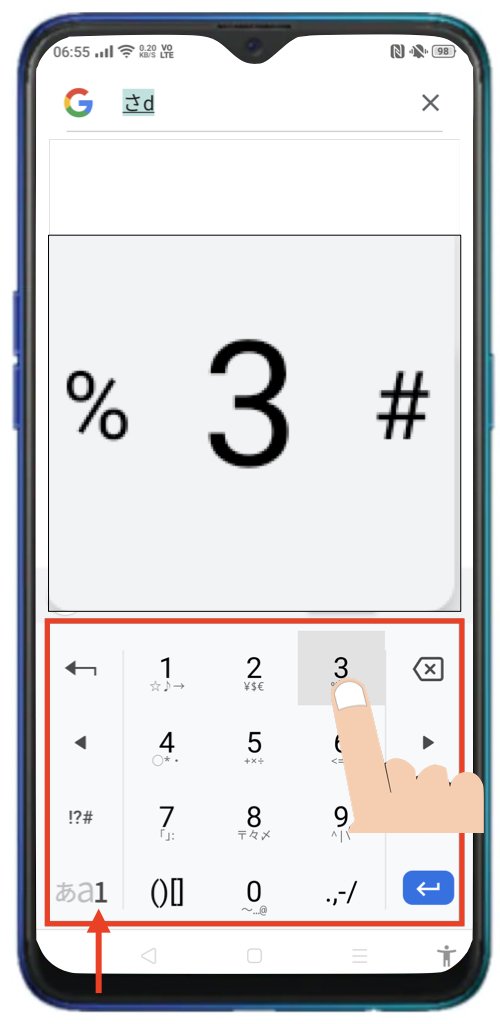
「1」を選択して、数字記号モードにします
「3」を長押しすると、3、%、#がフリックで選択できます
日本語QWERTYモードを選択します
NEXT
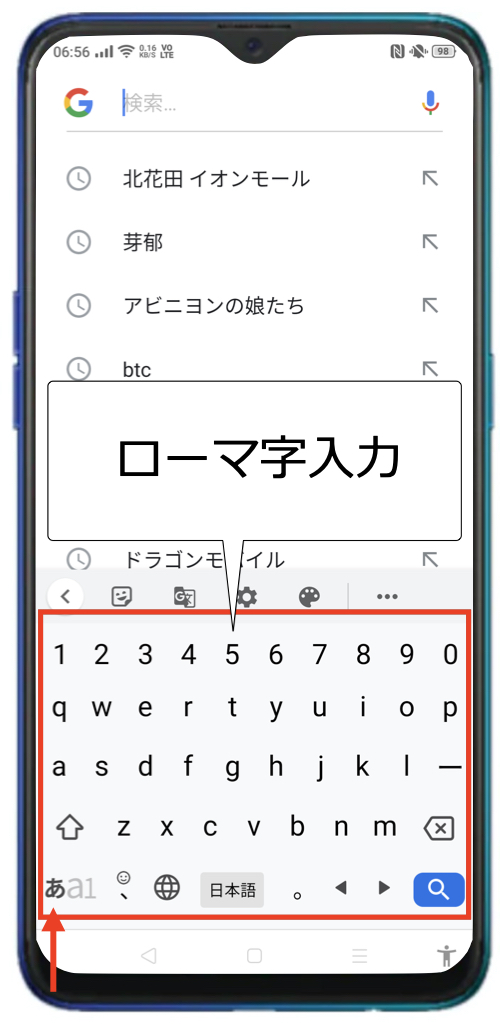
「あ」を選択して、日本語モードにします
ローマ字入力で日本語の入力ができます
NEXT
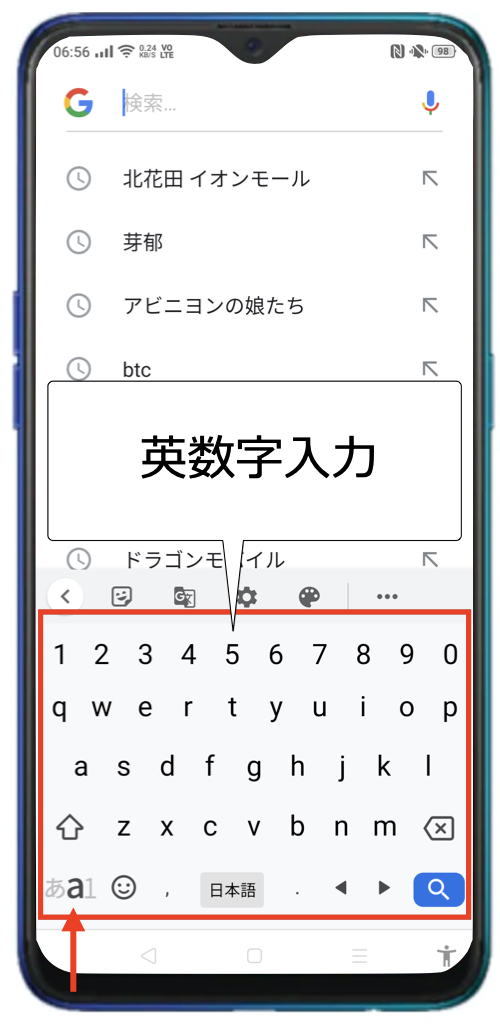
「a」を選択して、英数字モードにします
QWERTYキーボードで英数字を入力できます
NEXT
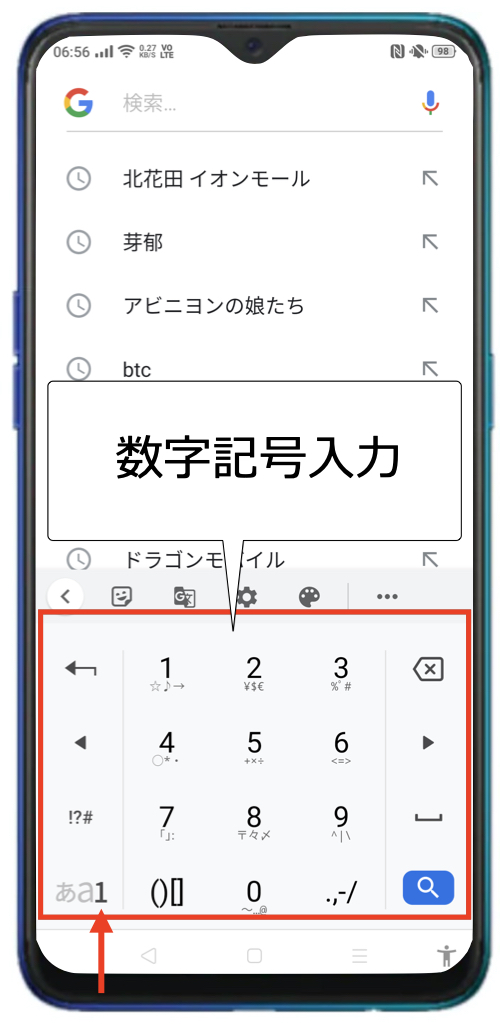
「1」を選択して、数字記号モードにします
12キーモードになります
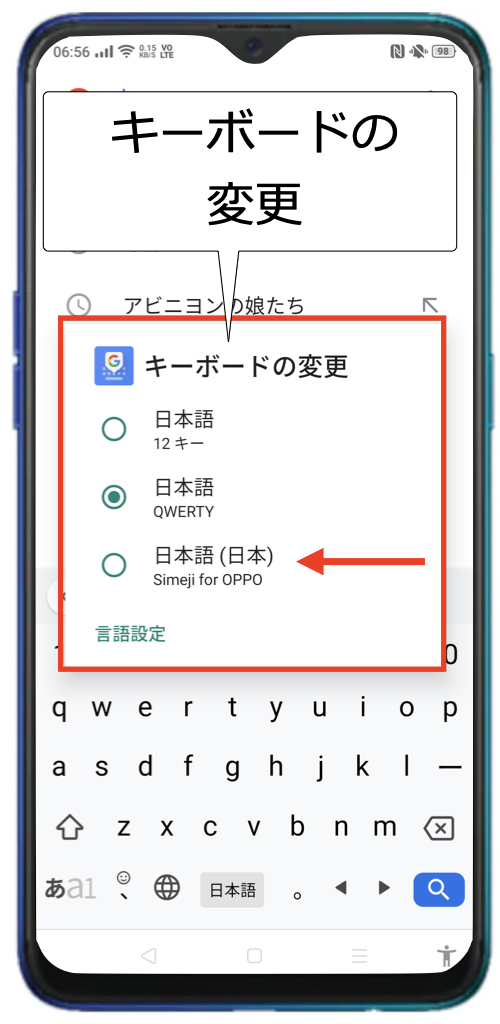
日本語Simeji for OPPOを選択します
NEXT
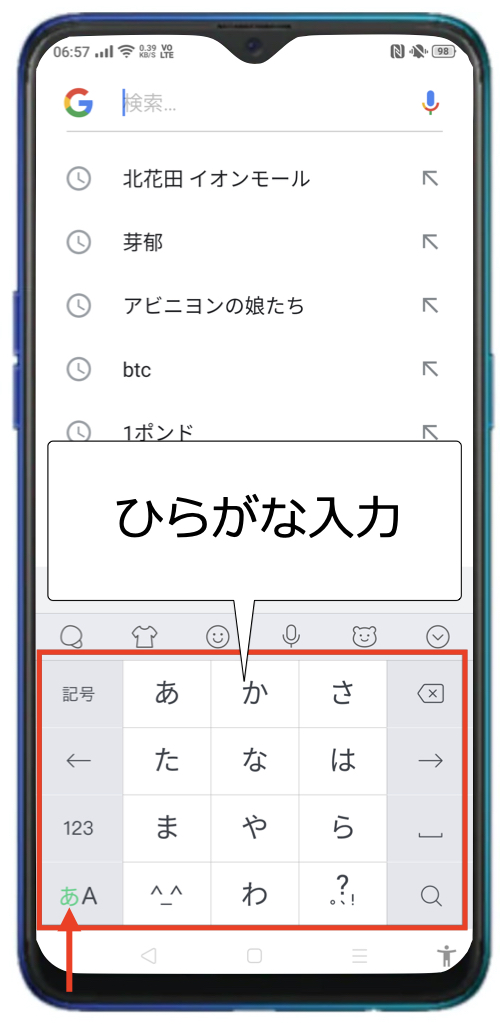
12キーモードで、入力できます
OPPO機種専用のキーボードのようです
まとめ
最初は、キーボードの種類と入力方法に戸惑いますが、慣れるしかないですね
パソコン経験がある方は、QWERTYモードのキーボドに慣れていると思います
新しく登場した12キーで、ひらがなと英数字をフリック入力するのは時間がかかりますが、慣れれば便利だと思います
QWERTYモードのキーボドに慣れていない方には最初から12キーモードを利用するのがいいかもしれません
キーボードは一番使われるものなので早く慣れて、素早く入力できるようにするのがいいと思います