iPhoneの「AssistiveTouch」を利用する
読みたいところへジャンプ:
機能別マークをタップするとその機能に遷移する便利な機能です
AssistiveTouchとは
ホームボタン操作などを画面タッチで行う(AssistiveTouch)
ホームボタンや音量などのボタン操作や複雑なタッチ操作などを、画面上に丸いメニューを表示させてかんたんに行えるようサポートする機能
その設定方法について解説していきます
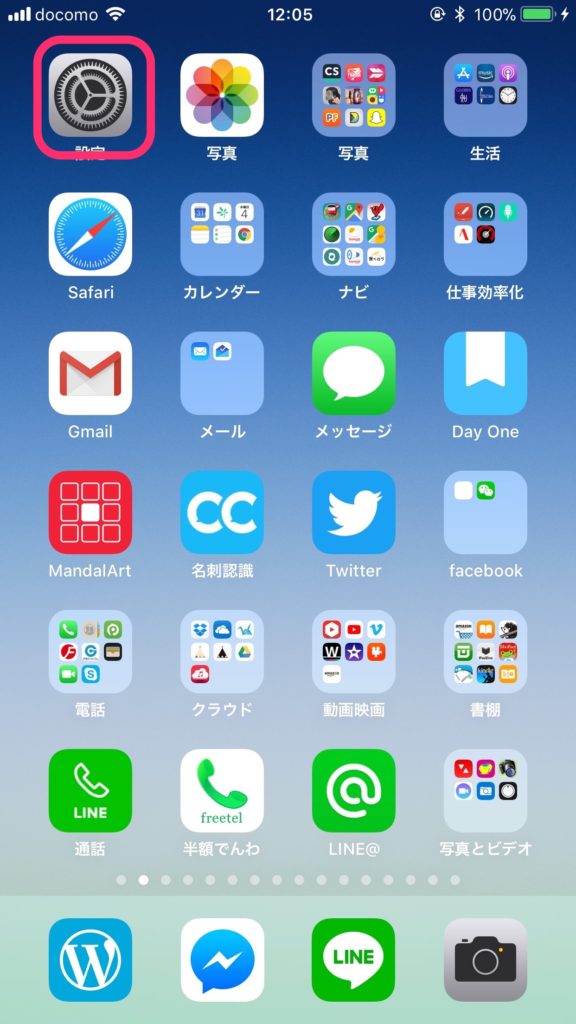
手順1:設定アイコンをタップ
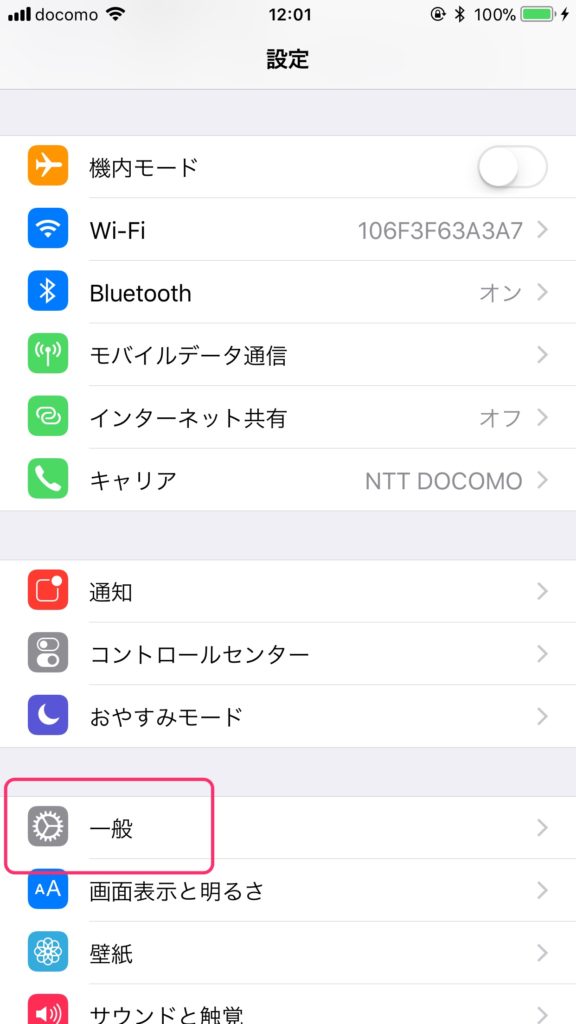
手順2:一般をタップ
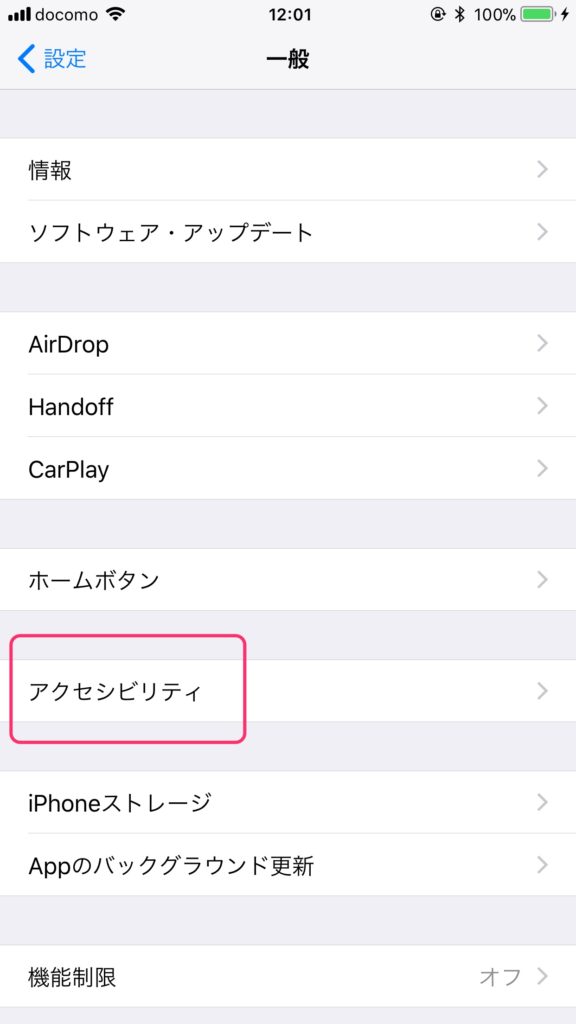
手順3:アクセシビリティをタップ
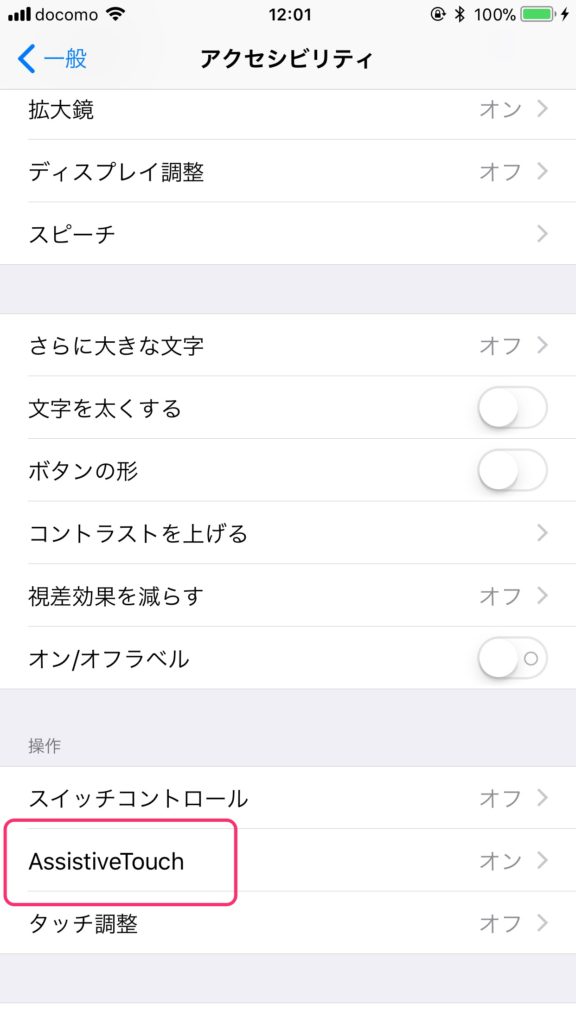
手順4:AssistiveTouchをタップする
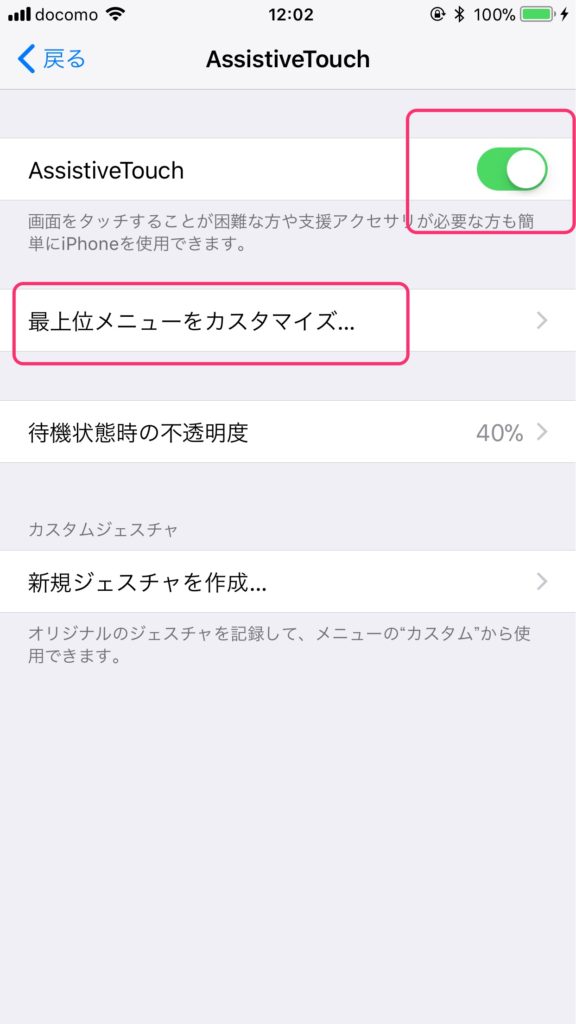
手順5:AssistiveTouchをオンにし、最上位メニュー・・・をタップする
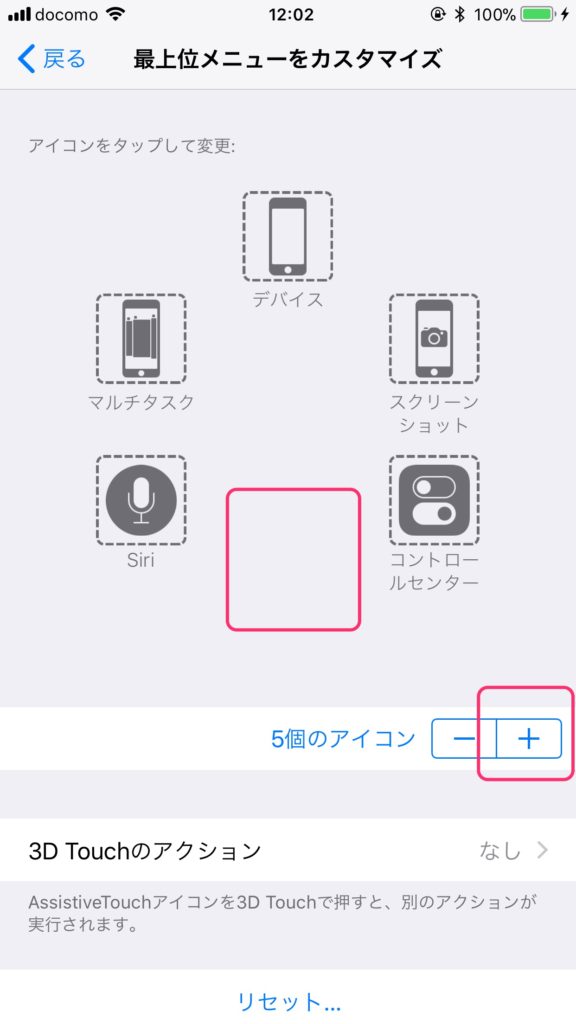
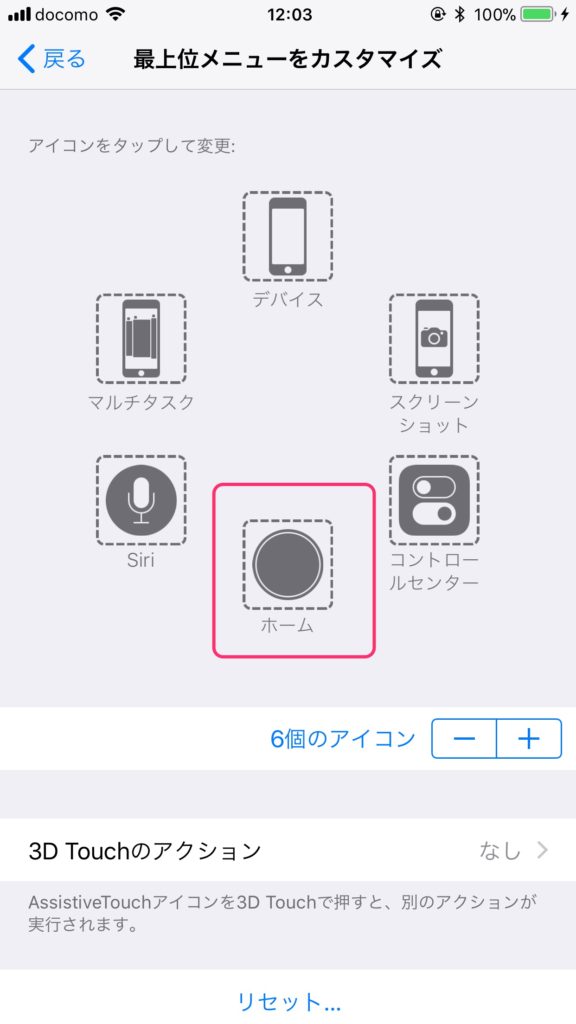
手順6:+をタップして空きスペースに新しい機能を設定する
最初の画面(レイアウト)は異なると思います
+で機能を増やします
ーで機能を減らします
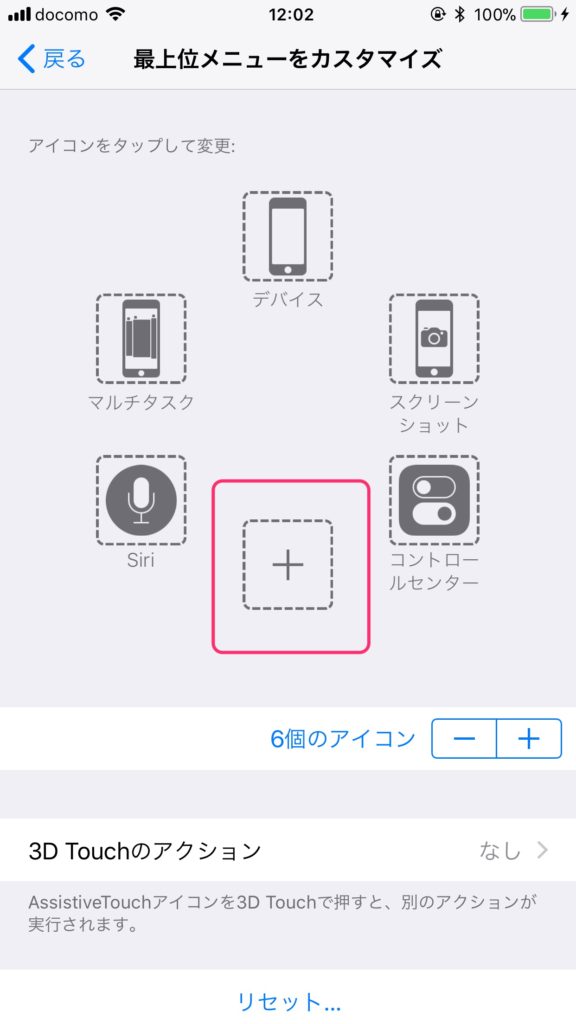
手順7:+が出てくるのでタップする(ここに機能を設定する)
手順8:セットしたい機能を選び完了する(ここでは「ホーム」)
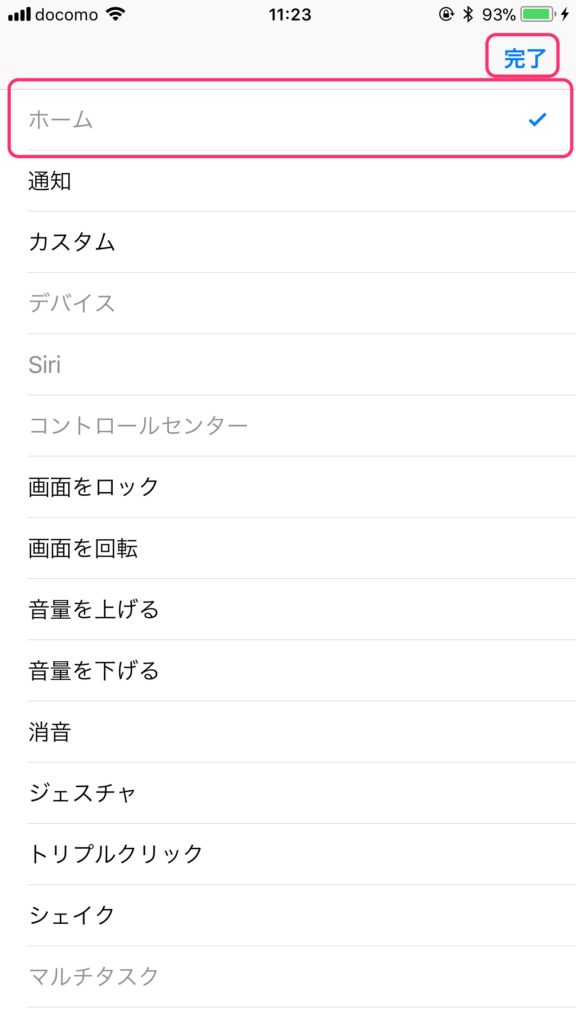
手順9:ホーム機能がセットされました
このようにお好みの機能を設定する(MAX8個)
以上で完了です
活用方法
画面上に写真のようなマークが出現します
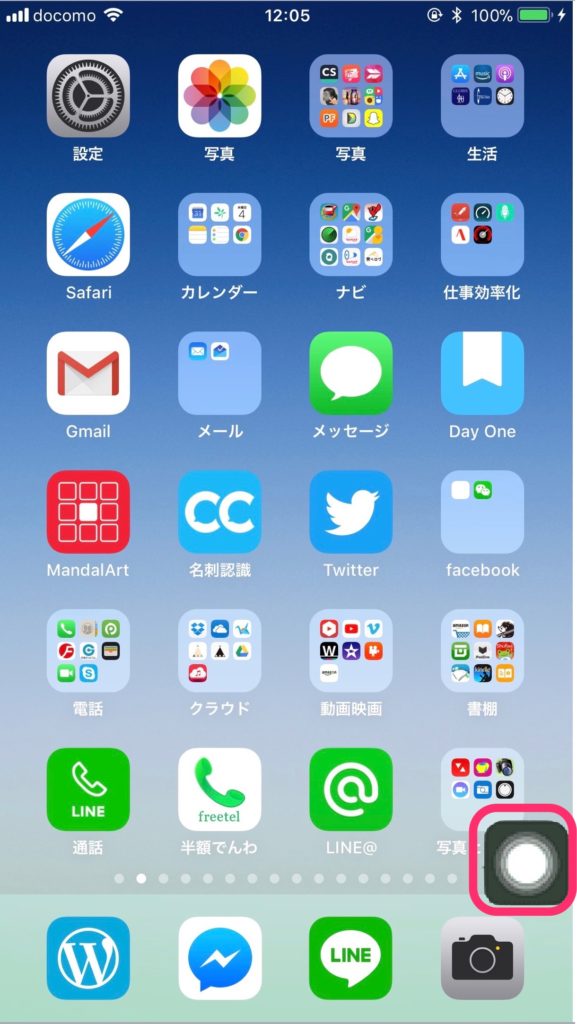
これをタップすると設定した画面が出てきますので利用したい機能のアイコンをタップします
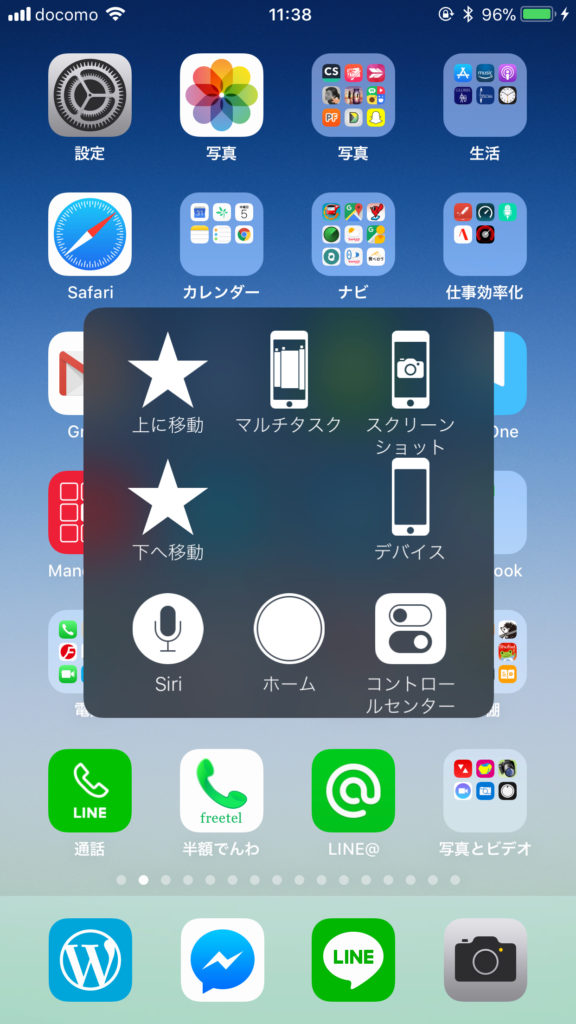
以上です
わかりにくいのですが、設定すると意外に便利なのでご興味があれば設定してみて下さい