厄介なLINEアプリを引き継ぐ作業が簡単にできます:アンドロイドスマホからアンドロイドスマホへ
スマホを新しくした時にアプリを引き継ぐ
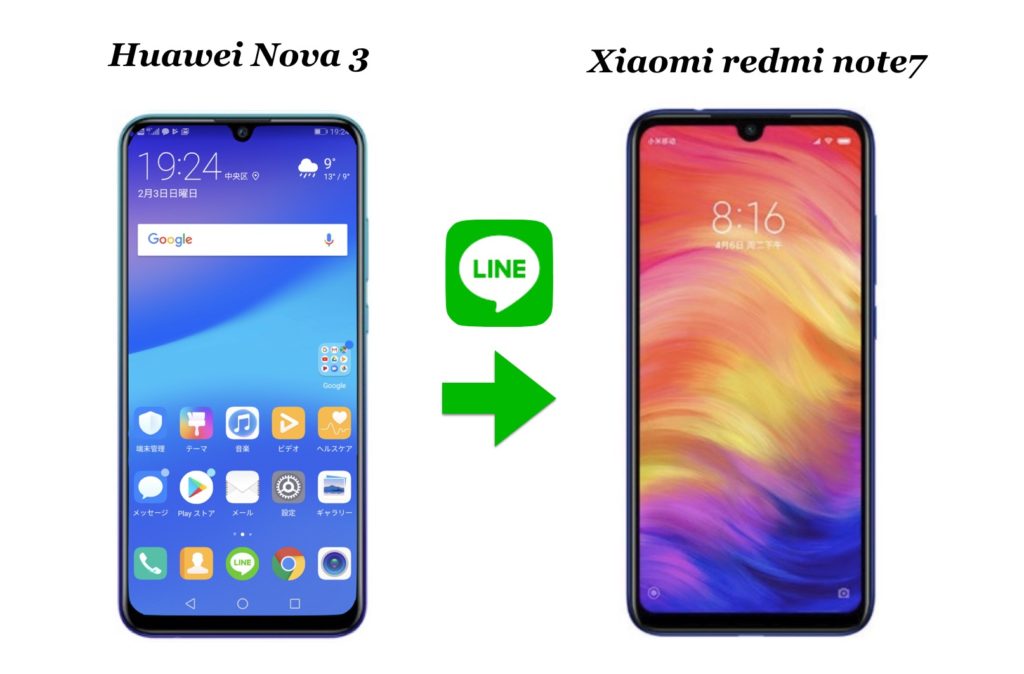
旧スマホの内容を新スマホへコピー
新しいスマホに変えたとき、今まで使っていたアプリをいちいちインストールしたり、電話帳に電話番号を入れ直すって嫌な作業です
その厄介な作業を不要にする仕組みがあります
アンドロイドスマホはGoogle社の基本ソフトを利用しているのでGoogleアカウントを持っていれば、アンドロイドスマホからアンドロイドスマホへ簡単に中身を自動的にコピーできます
とても便利です
ところがLINEアプリはその仕組みではコピーできません
履歴も含めてすべて消えてしまいます
LINEアプリの内容の移動だけは別途する必要があります
ここでその方法について説明します
今回の場合、電話番号は変わらないとします
LINEの内容を旧スマホから移動する(送る)方法
やることをまとめておきますと
- Gmailを取得しておく
旧スマホの履歴をバックアップしてくれます - LINEでメールアドレスとパスワードを確認しておく
新スマホで必要になります - アカウントを引き継ぐをONにしておく
ONにしないと引き継げません - トーク履歴をバックアップしておく
自動でやってくれます
これを新スマホで復元します
タブで切り替えてください
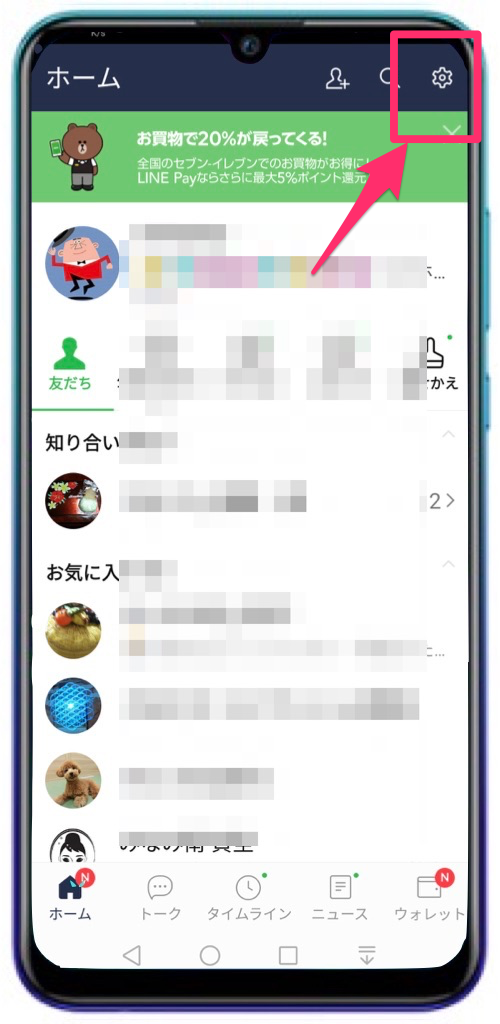
ホームをタップします
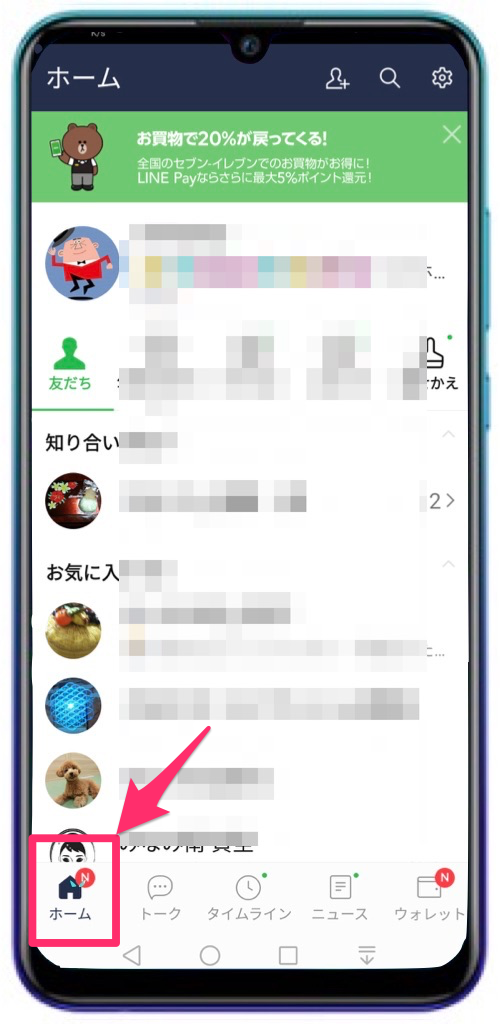
右上の歯車マーク(設定)をタップします
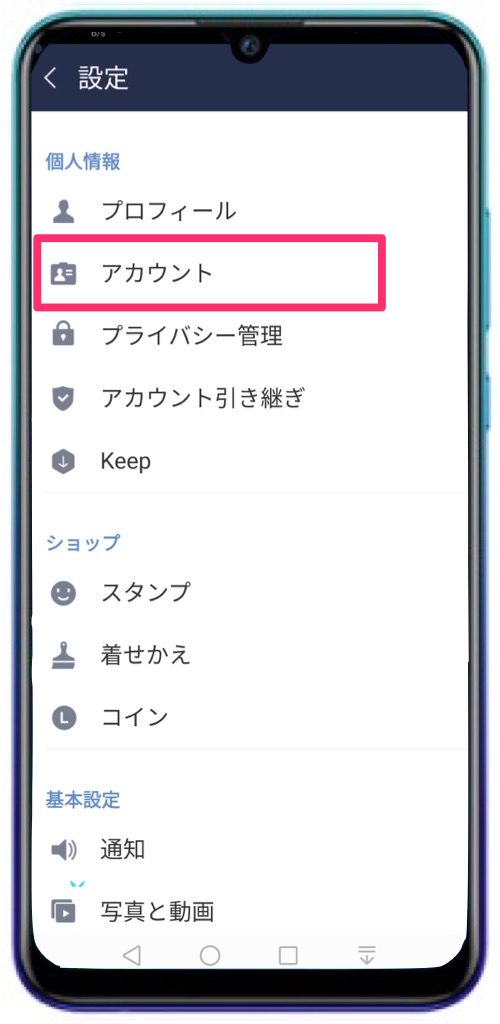
設定の中のアカウントをタップします
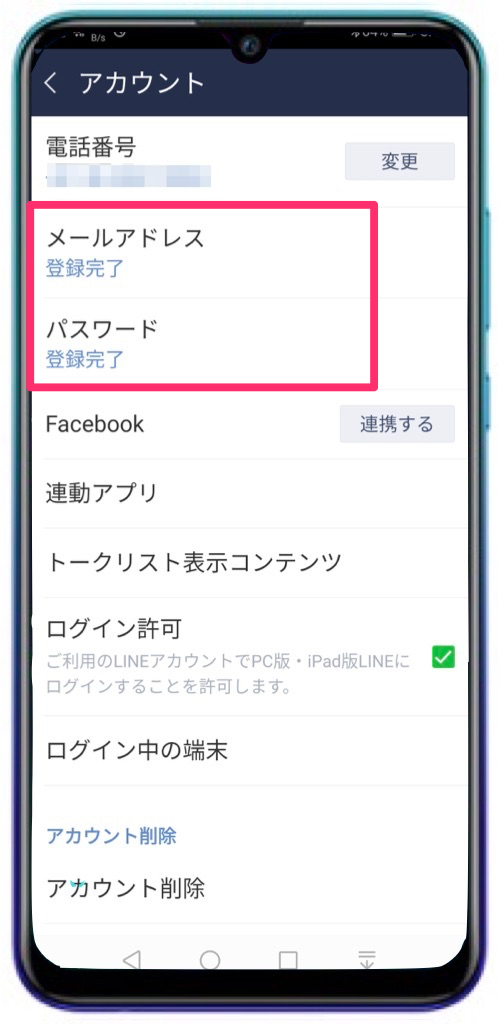
メールアドレスとパスワードを記録しておきます
登録していない場合は登録します
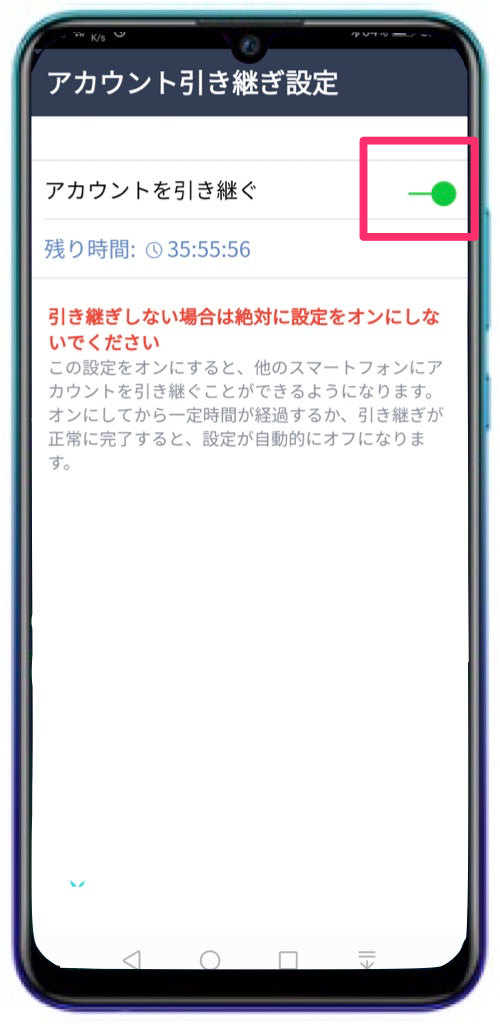
一つ前の設定に戻りアカウント引き継ぎをタップします
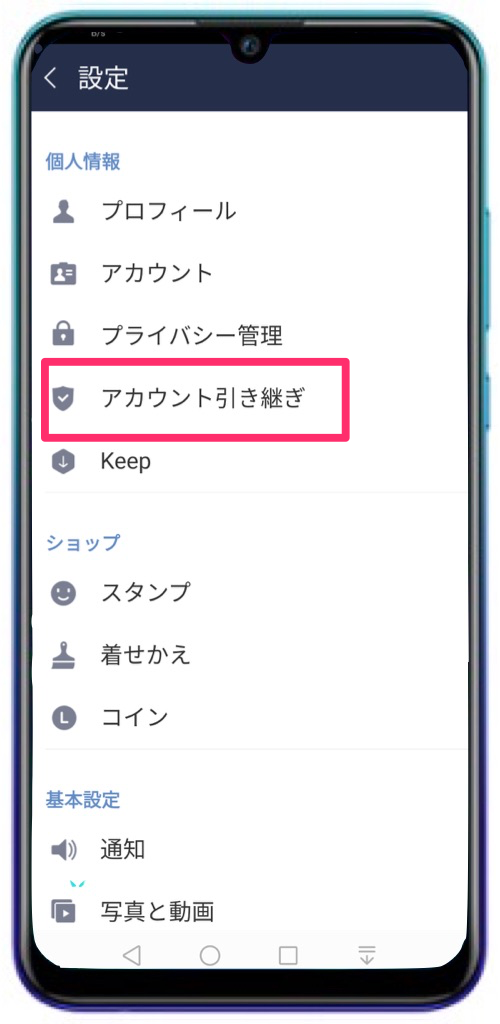
アカウントを引き継ぐをONにします
引き継がない場合は絶対に設定をONにしないでください
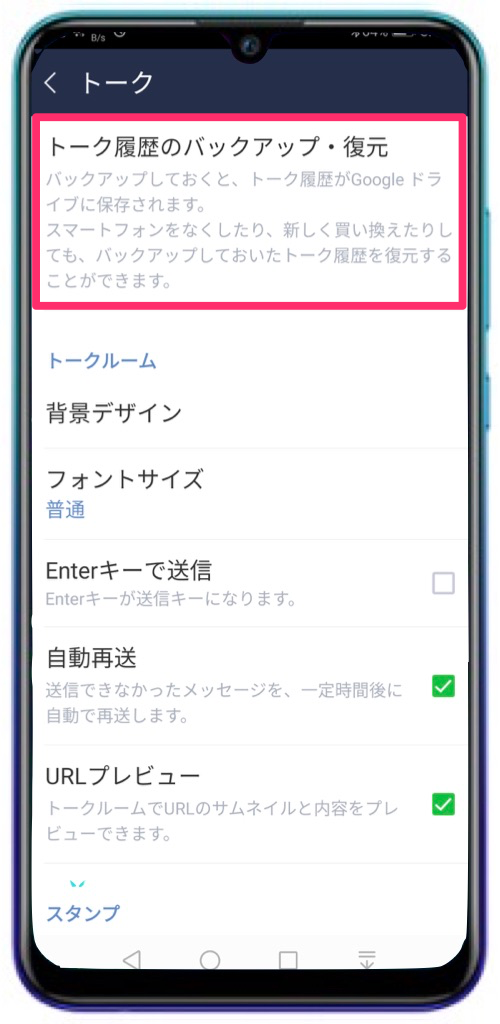
一つ前の設定に戻りトークをタップします
トーク履歴のバックアップ・復元をタップします
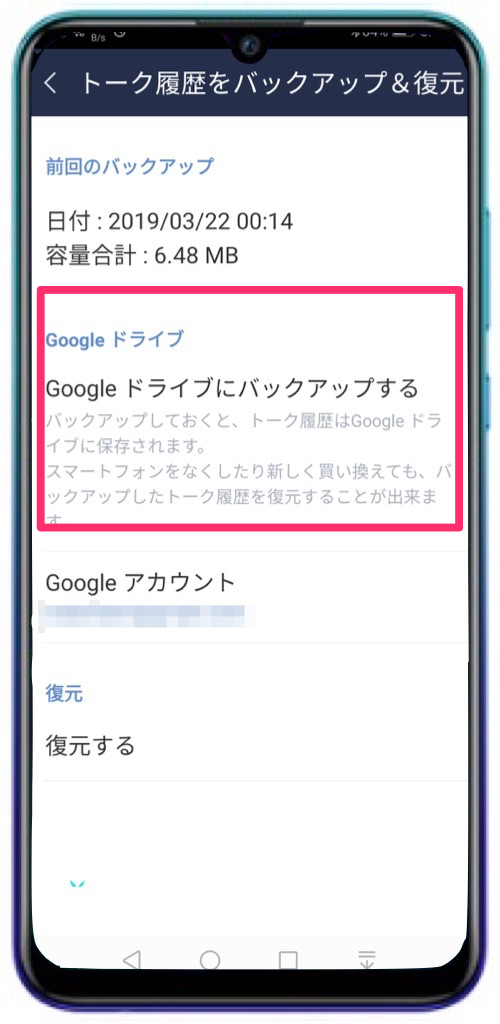
Googleドライブにバックアップします
Gmaiを取得しておく必要があります
そのアドレスがGoogleアカウントの下に表示されます
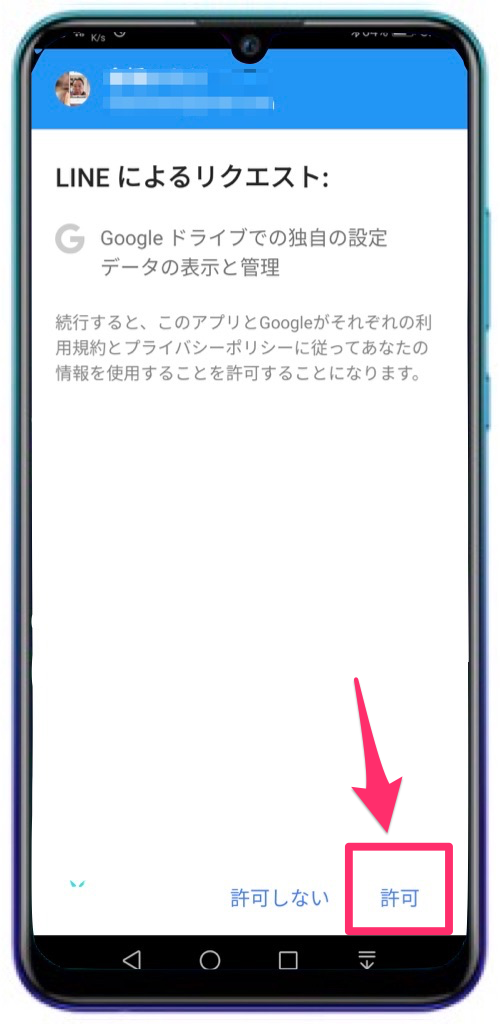
上部に自分のアドレスが表示されますので許可をタップします
メールアドレスのGドライブという無料のクラウドにバックアップされます
これで旧スマホでの準備は完了です
LINEの内容を新スマホで引き継ぐ(受ける)方法
新スマホにLINEアプリをインストールします
インストールしたらタップして起動します
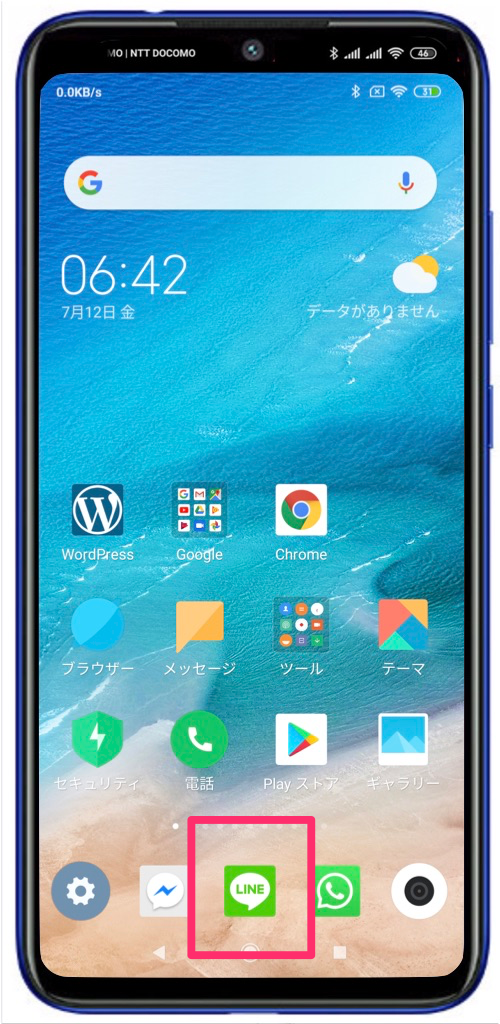
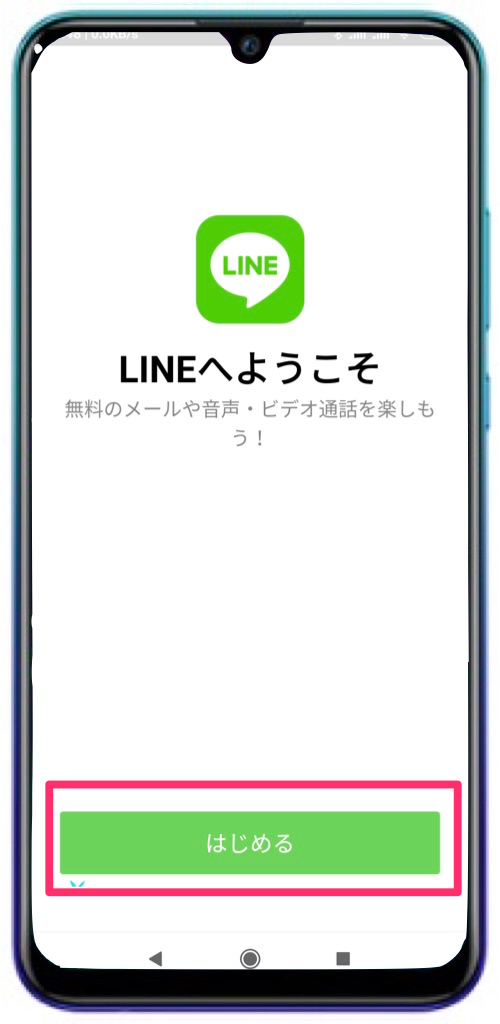
はじめるをタップします
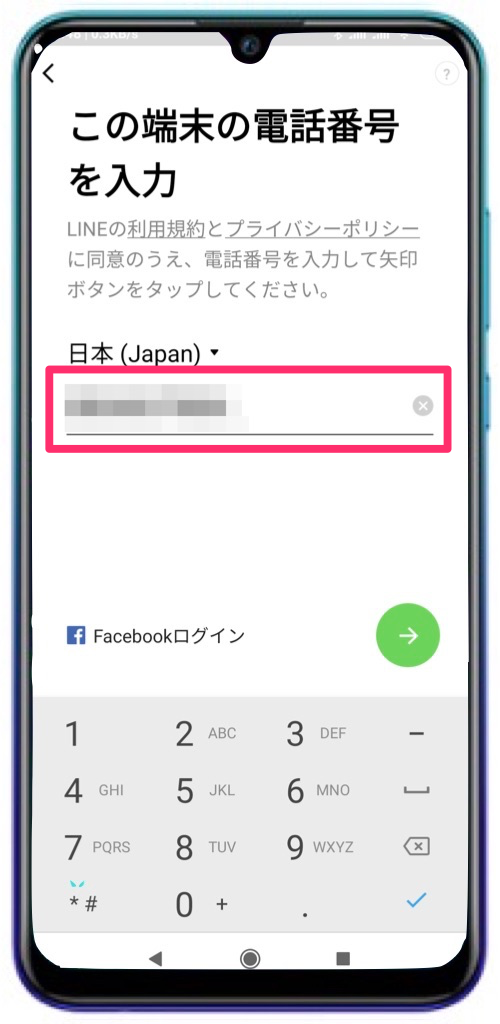
電話番号を入力します
送られてきた認証番号を入力して、「はい、私のアカウントです」をタップします

記録しておいたパスワードを入力します
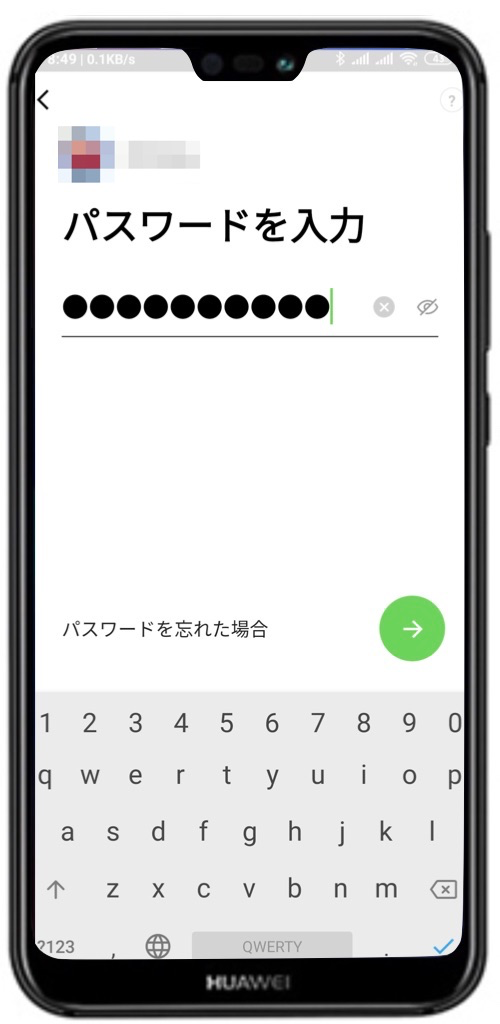
矢印→をタップします
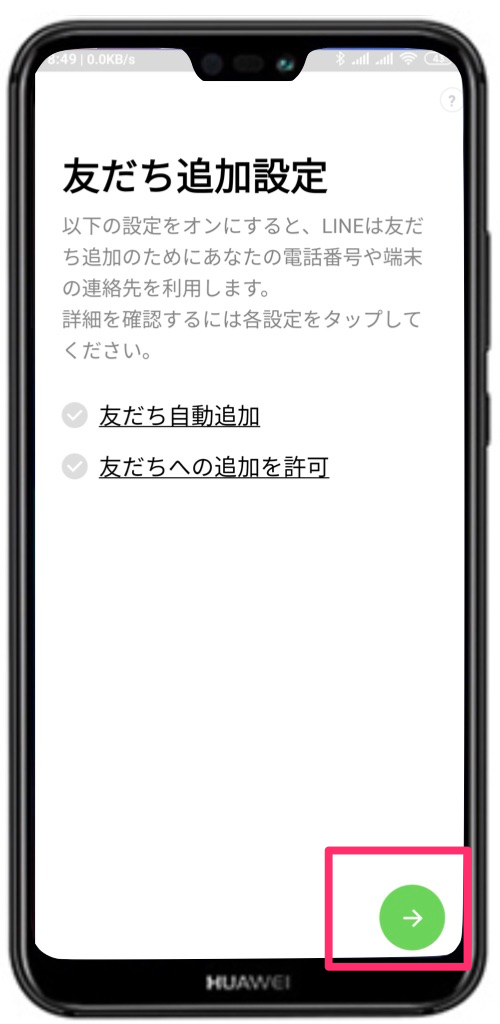
バックアップしたコンテンツを受け取るためにバックアップ時に利用したGoogleアカウントを選びます
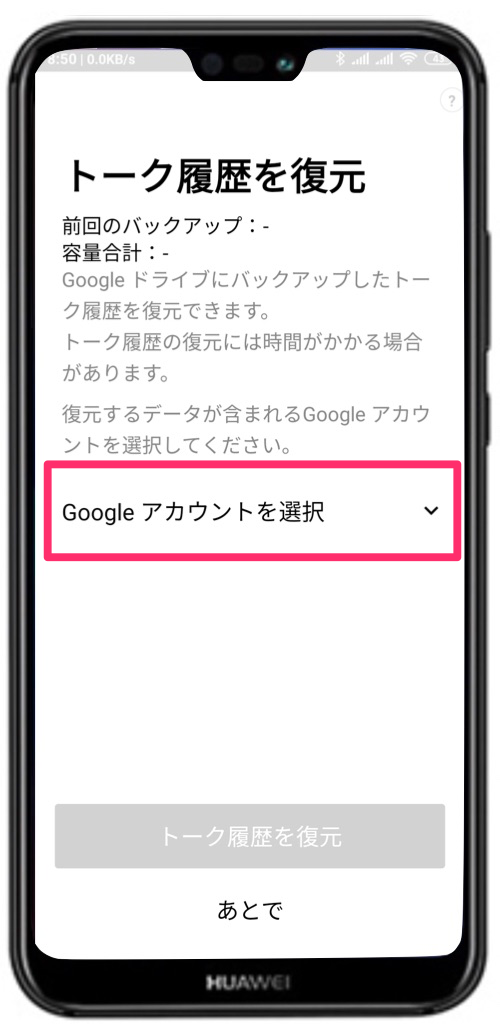
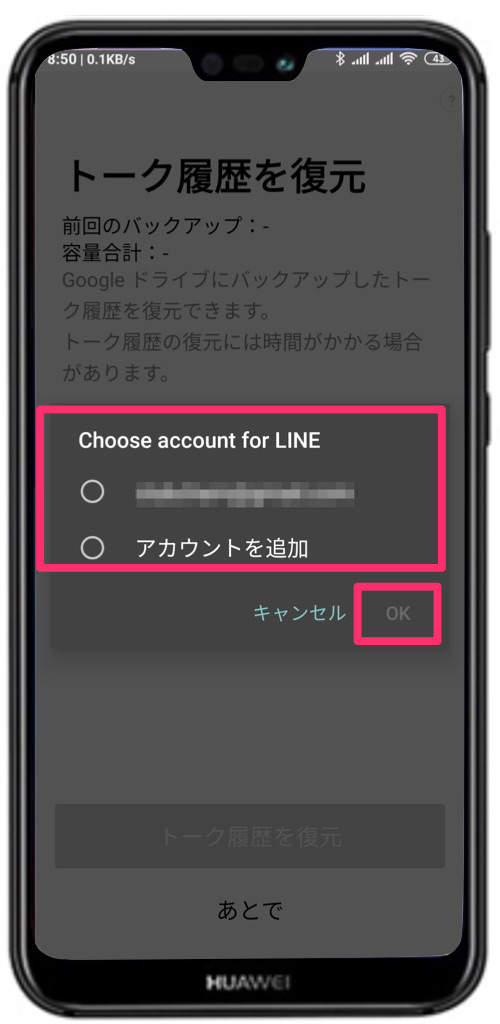
複数のアカウントをお持ちの方は準備の時に使用したGoogleアカウントを選択します
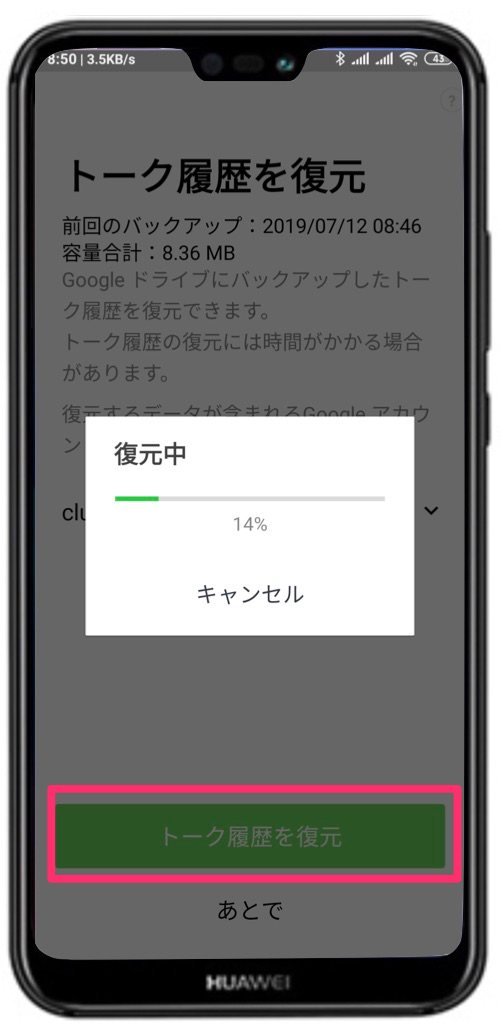
トーク履歴をタップすると復元が始まります
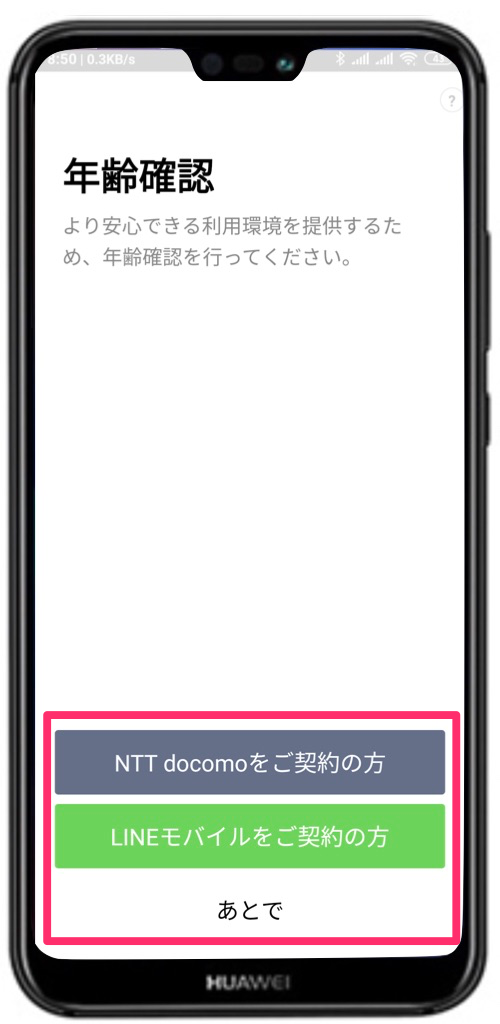
年令の確認です
該当するものをタップします
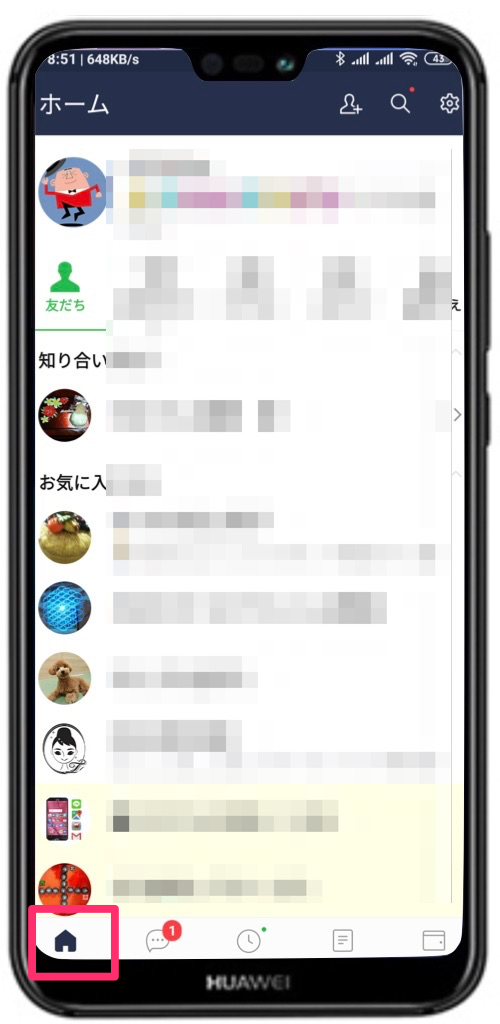
はい、復元しました
新スマホのLINEが、旧スマホと同じ内容になっています(引き継げました)
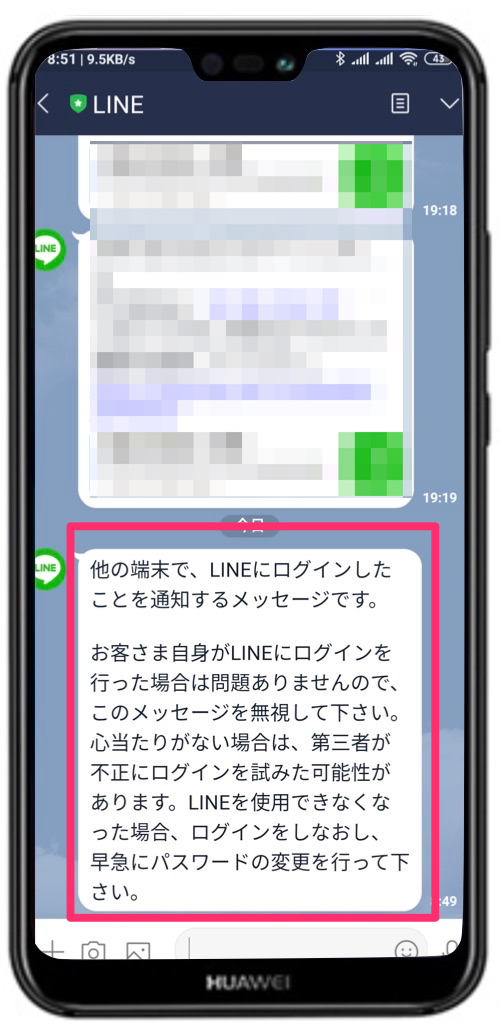
LINEから通知が来ていることを確認します
これで引き継ぎは完了です
まとめ
以上のSTEPを守れば旧スマホから新スマホへ履歴などのすべての内容が引き継げます
ややこしいことはありません
逆にこの方法を取らないと大変なことになると思います