Pixel 9a クイックタップの設定と使い方
Pixel 9a クイックタップの設定と使い方
Pixel 9a クイックタップの設定と使い方:資料



Pixel 9a クイックタップの設定と使い方:記事
Pixel 9a クイックタップの設定と使い方
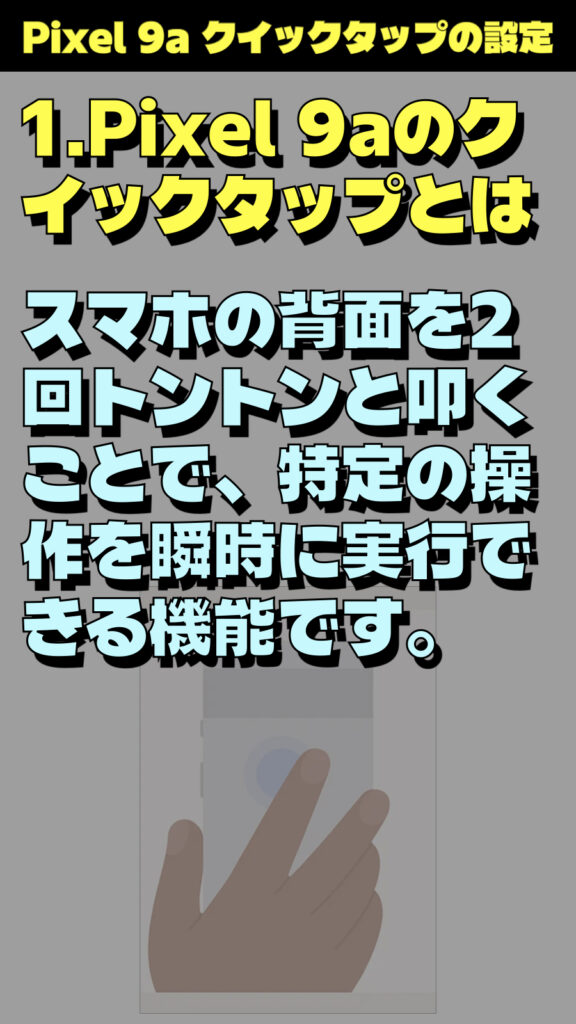
1. Pixel 9aのクイックタップとは
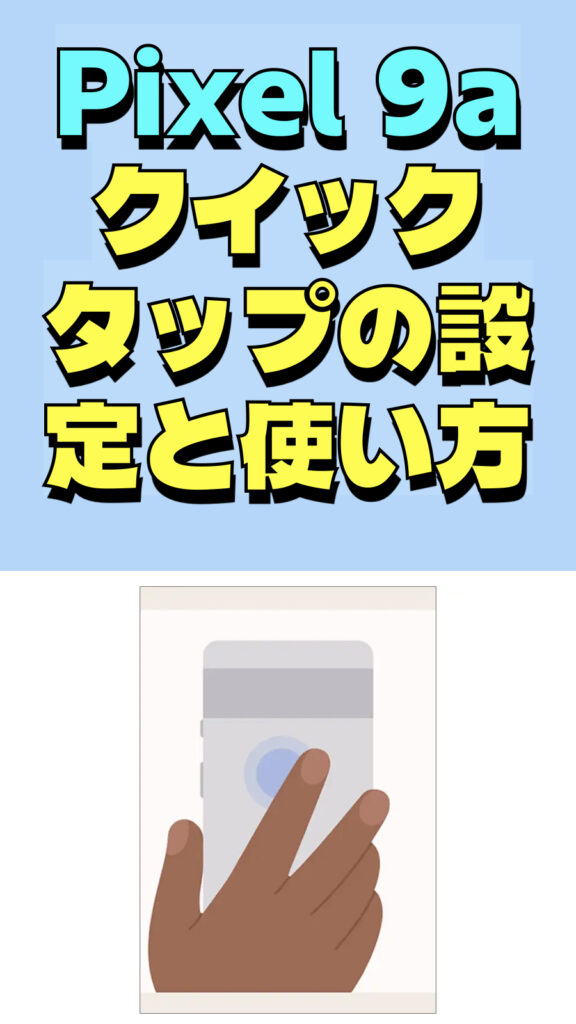
スマホの背面を2回トントンと叩くことで、特定の操作を瞬時に実行できる機能です。
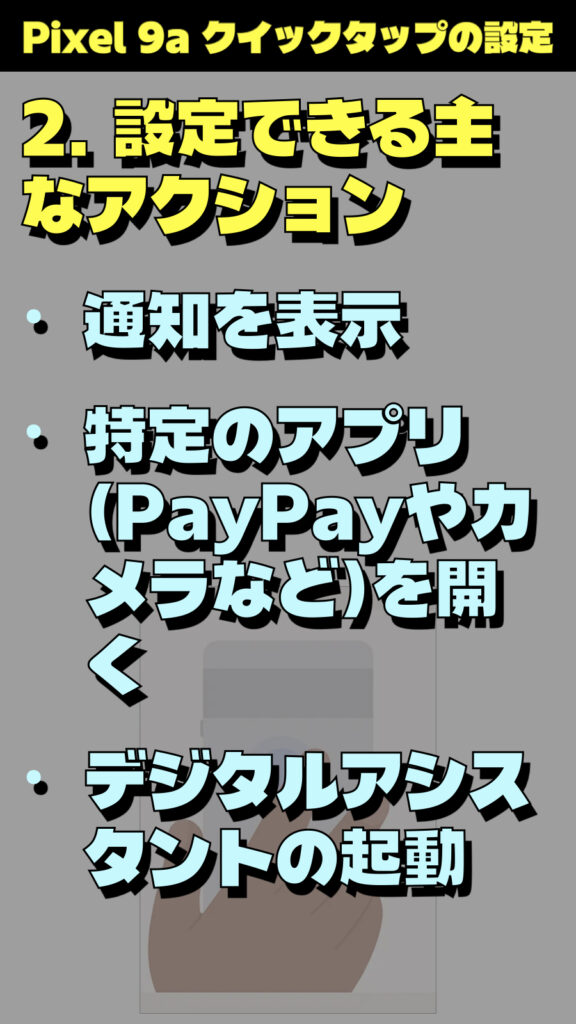
2. 設定できる主なアクション
• スクリーンショットを撮る
• ライト(懐中電灯)のON/OFF
• メディアの再生 / 一時停止
• 通知を表示
• 特定のアプリ(PayPayやカメラなど)を開く
• デジタルアシスタントの起動
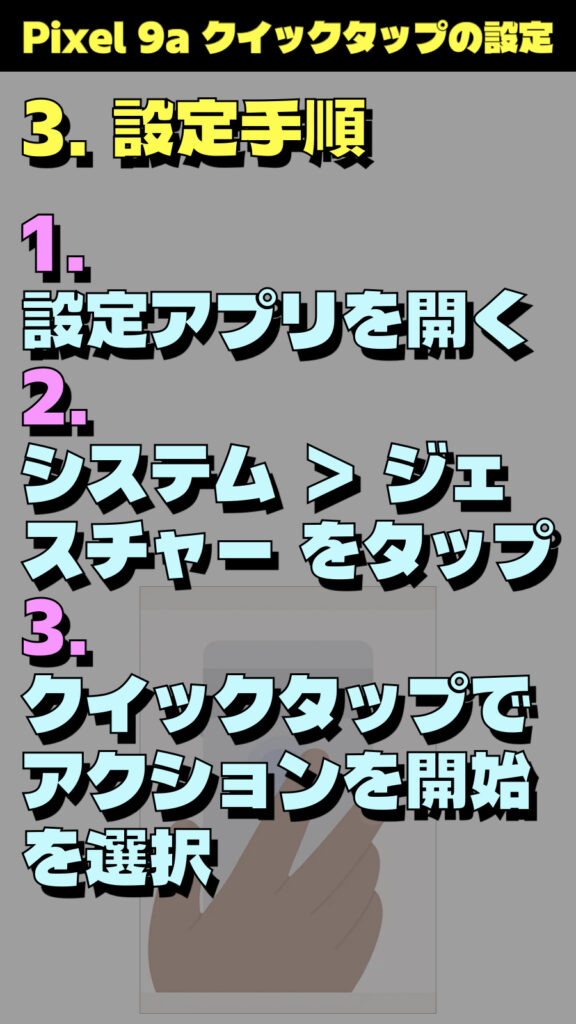
3. 設定手順
1. 設定アプリを開く
2. システム > ジェスチャー をタップ
3. クイックタップでアクションを開始 を選択
4. クイックタップの使用 をオンにし、アクションを選択
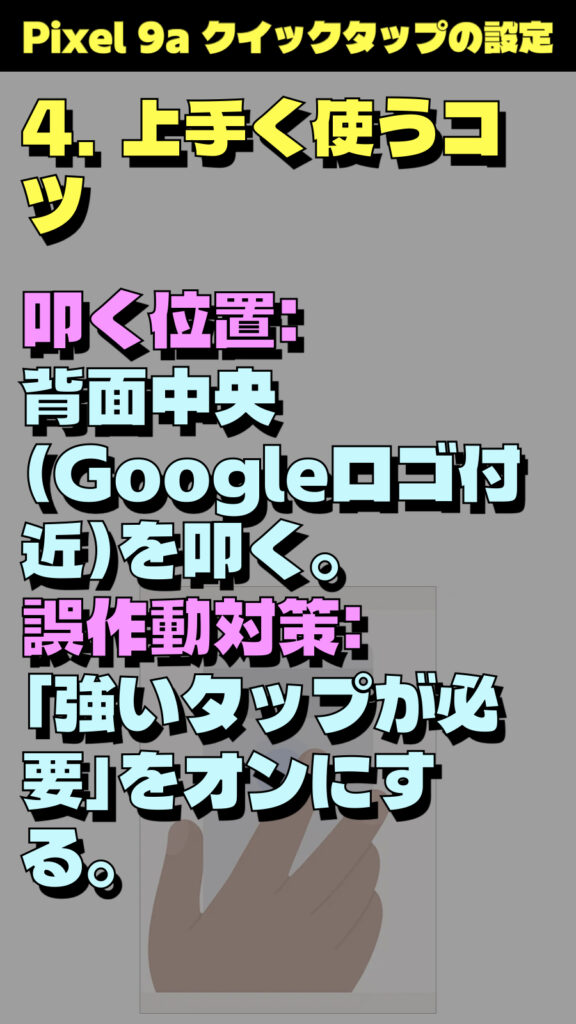
4. 上手く使うコツ
• 叩く位置: 背面中央(Googleロゴ付近)を叩く。
• 誤作動対策: 「強いタップが必要」をオンにする。
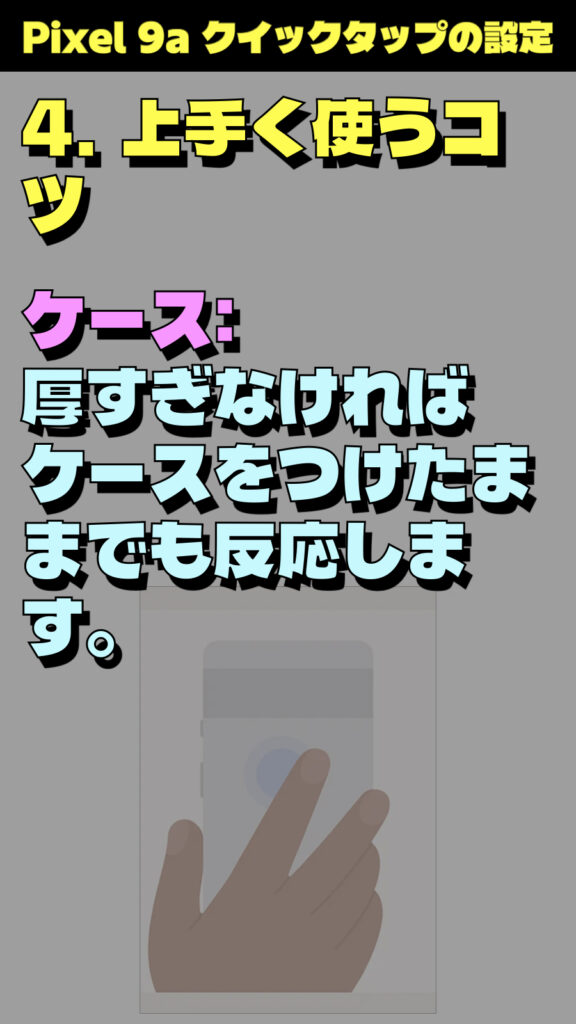
• ケース: 厚すぎなければケースをつけたままでも反応します。
——————
Pixel 9a クイックタップ解説とケース使用時の注意点
1. クイックタップ機能とは
スマホの背面を2回すばやく叩くことで、あらかじめ設定したアクション(スクリーンショット、ライト点灯、アプリ起動など)を瞬時に実行できる機能です。
2. 設定方法
「設定」アプリ > システム > ジェスチャー > クイックタップでアクションを開始 をオンにします。
—
3. ケース装着時の注意点
• 感度の変化: 厚いケースや耐衝撃ケースを付けていると、タップの振動が伝わりにくくなり、反応が悪くなることがあります。
• 「強いタップ」設定の調整: 設定画面にある「強いタップが必要」という項目を確認してください。反応が鈍い場合はここを調整することで改善する場合があります。
• 叩く位置: 背面の中心付近(Googleロゴの周辺)を叩くと、センサーが最も反応しやすいです。
• 叩き方のコツ: 指の腹で「トントン」とリズムよく、少し明快に叩くのがコツです。手帳型ケースを裏側に折り返している状態では反応しないことが多いため、注意が必要です。